


前言
这款软件和AI一起开发完成,1.安装SmsRelay软件。2.安装bark软件
安卓手机收到短信时,即使手机不在身边,苹果手机通过“bark”软件 即可达到实时通知。短信内容可设置加密,安全开源。通知服务器可用bark给你的,也可以自己按照bark的说明部署私有服务器。
Github地址:https://github.com/suyin101/SmsRelay
基本功能
功能 说明
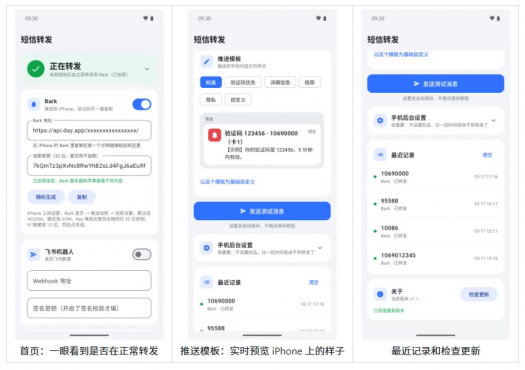
实时转发 收到短信后 1~2 秒推送,锁屏状态下也能转发
推送渠道 Bark 推送到 iPhone,通知弹窗中验证码可一键复制;飞[color=revert-layer !important] [color=inherit !important]书群机器人支持签名校验
安全加密 Bark 服务器和苹果均看不到短信内容
智能识别 自动识别验证码,有验证码时单独显示在标题里
模板样式 内置 5 种推送模板,也支持自定义
双卡支持 可区分短信来自卡 1 还是卡 2
长短信处理 被拆成多段的长短信会自动拼接为一条
可靠补发 断网时暂存,联网后自动补发,最多重试 10 次
权限引导 未设置好的权限项会标红,点击「去开启」直接跳转设置页
转发记录 显示最近 50 条转发结果,失败记录会写明原因
🚀 开机自启 手机重启后自动开始工作
使用教程
Bark(推荐,转发到 iPhone)
iPhone 在 App Store 安装 Bark
打开 Bark,复制首页上的地址,形如 https://api.day.app/xxxxxxxx/
在安卓手机的「短信转发」里,打开 Bark 开关,粘贴这个地址
Bark 加密推送(可选,推荐开启)
在安卓手机上:
在「短信转发」的 Bark 设置里点「随机生成」,得到 32 位密钥
点「复制」
在 iPhone 上:
打开 Bark,进入 首页 → 推送加密 → 加密设置
算法选 AES256,模式选 GCM
Key 粘贴同一个 32 位密钥
IV 随便填 12 位,点「完成」
飞书群机器人
飞书群设置 → 群机器人 → 添加机器人 → 自定义机器人
复制 Webhook 地址,粘贴到「短信转发」的飞书设置里
如果机器人开了「签名校验」,把密钥也填上
测试一下
设置会自动保存,不用点保存按钮。
填好后点 「发送测试消息」,iPhone 或飞书收到了,就说明设置成功。
权限设置
苹果手机如果无法即使收到消息,请检查安卓以