

IP Camera(详情请戳 作者项目地址)是一款免费开源专为手机而设的映射IP 网络摄像头工具,PC端无需安装任意客户端。其基于 Kotlin 开发,仅需(闲置)手机,支持在任一电脑、平板等设备的浏览器中实时查看手机摄像头拍摄的画面,含 MJPEG 图片 和 H.264 格式视频流,设备连接数理论无上限,适合家庭监控、接入智能家居、笔电低像素前置及台式机平替应急等日用场景。
虽说这类功能的软件已经足够多了,但无奈要么必须注册登录使用,要么搞订阅制过于臃肿,要么功能或数量限制且有水印,要么广告到处弹等等。加之遍历市面上的Win笔电前摄均低于业内1500万像素甚至0头都没达到,单买电脑摄像头有时没必要又不太现实,实在是一言难尽。故这类情况的产品不在本帖的推荐及讨论范围之内。
而此款算是上述情形的平替产品,简洁无广告,无功能限制,不登录直用,无机型限定,无连接上限。近期更新,有需自取~~~
软件特点:(仅为简明扼要)
远程控制:通过内置的网页控制面板,自由切换摄像头、帧率、数码变焦、闪光灯、画面旋转、麦克风增益、手动对焦曝光、对比度、延迟调整等。
相机选取:适配任意指定前后镜头(含超广角)摄像,关键取决于软件是否能够识别出。
节能优化:提供画质及帧率选项,有效减少手机发热和耗电;并支持在系统后台/直播时熄屏显示画面。
安全保护:支持用户名和密码验证,全程 HTTPS 加密传输,亦可自动生成自签 TLS 证书或导入可信域名证书。
※支持安卓 7.0 及以上的系统,至于安卓 17 兼容性未知,另至高兼容至澎湃 3.0 及鸿蒙 4.3 系统~~~
【至于鸿蒙Next 5.0 ~ 7.0系统同样可通过另类环境安装法实现,懂的都懂,但具体兼容性未知】
使用说明:
v8a目前适用于大部分的新机型,而universal为通用版本,即适合所有老旧及新机型设备环境。若不确定则直接选通用版。
首要前提:务必确保手机及任意设备的浏览器均在同一局域网或无线网络之下方可生效!!
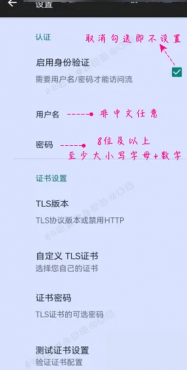
首次进入会提示未连接但服务器已自动开启的状态,点击顶部的工具设置按钮,可进行启用身份验证及TLS 的选取,推荐改为仅 http 匹配及取消身份验证即可无密码访问IP摄像头。会折腾的可选择安全系数更高的TLS证书设置,此处省略可自搜。
--><--><-><--><--><--><--><--><--><--><--><--><--><--><--><--><--><--><-><--><--><--><--
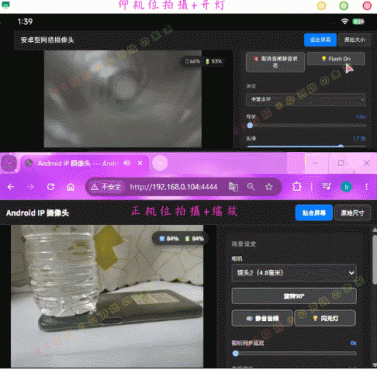
之后再将底部自动生成的网页链接如 http://192.168.x.xxx:4444 输入到任一手机/平板/电脑设备且不限系统的浏览器的地址栏中即可访问,理论上设备连接数没有上限,可开浏览器的多标签页进行测试极限,但并非越多越好,毕竟受制于有限带宽的影响。具体请看下方操作演示便知。若要熄屏操作请点眼睛图标(或直接后台运行锁屏),可按返回键恢复。
浏览器界面可通过翻译即可浏览选取流畅度、指定镜头、声音串流、帧率、放大倍数等操作。镜像画面右上角可方便查看信号强度及手机电量。若投射到另一手机,请打开浏览器UA为电脑模式并且切为横屏操作即可。其余操作自行体验~~~
---------------------------- 部分提示 --------------------------
- 安卓定制类系统对第三方 APP做的诸多限这限那规则导致出现杀后台、断连等情况,请如下类似调整:首先排除网络问题,其次是耗电管理:开启自启动、允许后台活动、关联启动、设置忽略电池优化;锁定应用后台,防止系统误杀;允许应用通知权限。以上均要在系统当中设置(并非本APP),但因不同品牌设置方式有所不同,故请DS自搜便可。。。
- 若想要更高清的摄像画面及同款控制手机投屏至电脑等功能,请搭配 > > Scrcpy投屏录屏助手 一并使用~~~
- 若打算全天候运行当个简易远程家用监控来使用,可搭配远控工具更佳,另请自行考虑散热问题并确保手机电量充足,推荐低功耗智能充电可避免手机掉电、过充等情况。
PS:
- 本软件代码全透明,且已测原生系统安装无异常,具体请戳 >> 查杀结果 。担心的请扔到模拟环境运行或自行抓包软件行为日志便知一二,介意的勿下勿用,嫌弃的推荐直接卸载并转用其它(付费类)工具~~~
- 手机访问蓝奏链接时,请先开启浏览器 UA 为电脑模式或转至访问其它链接。
- 虽说软件目前还未PR汉化,毕竟出炉不久,但其实也没多少选项(在不用 TLS 的情况下),甚至众多的浏览器平台一般都有自带翻译的功能,学习成本也不算高,故不必过多口土木曹这或那的。。。
设置翻译界面:
首次操作演示:(直接跟随即可,实际也没多少,仅为随意拍摄)
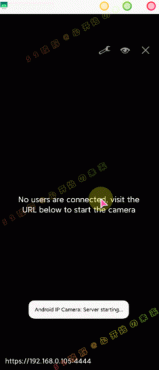
投屏界面演示:(为方便上传已压缩录制并采用单一标签页,另使用俩设备同时控制的随意拍摄)